Sistema de Marca
Control horario de personal
Guía visual y resumida del sistema interno: empleados, turnos, marcas del reloj biométrico, ausencias y reportes. Todo explicado sección por sección.
Introducción
El sistema centraliza el personal y procesa las marcas del reloj biométrico, calculando automáticamente tardanzas, salidas tempranas, horas extra y ausencias.
▸Para qué sirve
Llevar empleados y turnos, importar las marcas del reloj y calcular las diferencias contra el horario asignado.
▸Quién lo usa
Solo Administración / RRHH. Los empleados no acceden; consultan presencialmente.
▸De dónde salen las marcas
De un archivo .TXT que el reloj exporta a un pendrive y se sube al sistema.
Conceptos clave
#El “ID”
Número del empleado en el reloj. Es la llave que une cada marca con su empleado. Si no coincide, las marcas quedan “sin asignar”.
⏱Cero tolerancia
Reporta minutos exactos. 3 minutos tarde = 3 minutos de tardanza. Sin margen de gracia.
▦Formatos
Fechas dd/mm/aaaa · Horas 24 h (16:00) · Zona America/Montevideo.
Las 4 marcas de una jornada
| Orden | Marca | Símbolo |
|---|---|---|
| 1ª | Entrada al trabajo | ↓ |
| 2ª | Salida a descanso | ↗ |
| 3ª | Regreso del descanso | ↘ |
| 4ª | Salida del trabajo | ↑ |
Ejemplo (turno 08:00–16:00, descanso 30′): 08:00 · 12:00 · 12:30 · 16:00.
Acceso y seguridad
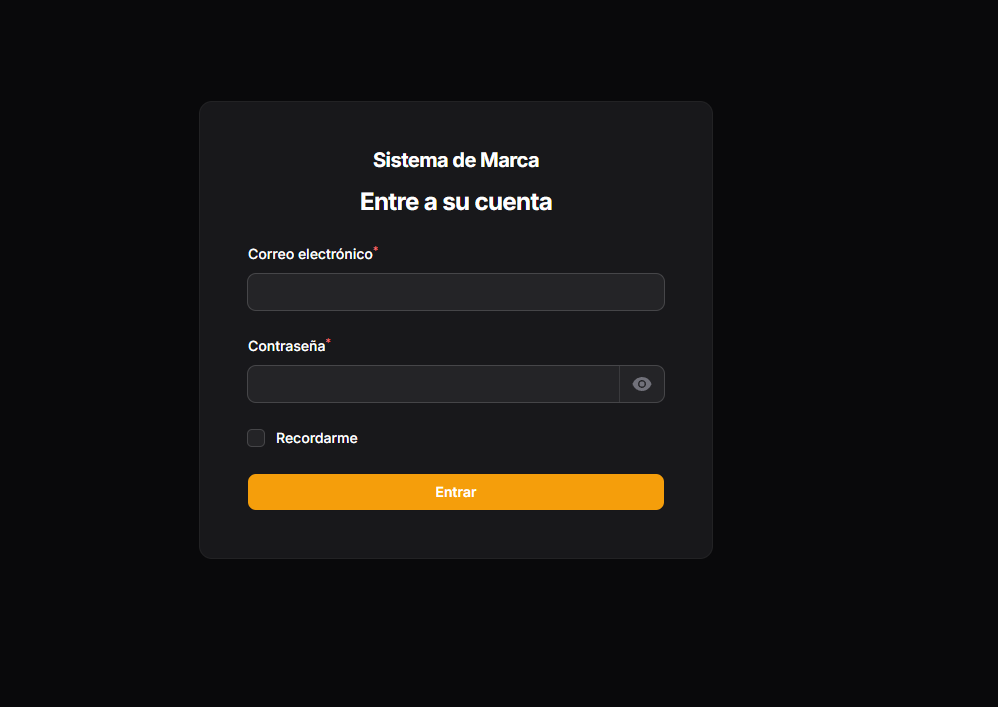
Se abre desde el navegador con la dirección del sistema; redirige al inicio de sesión. Se ingresa con el correo y la contraseña del administrador de RRHH.
El Tablero
Primera pantalla al entrar. Un monitor del día y del mes, no un lugar de edición.
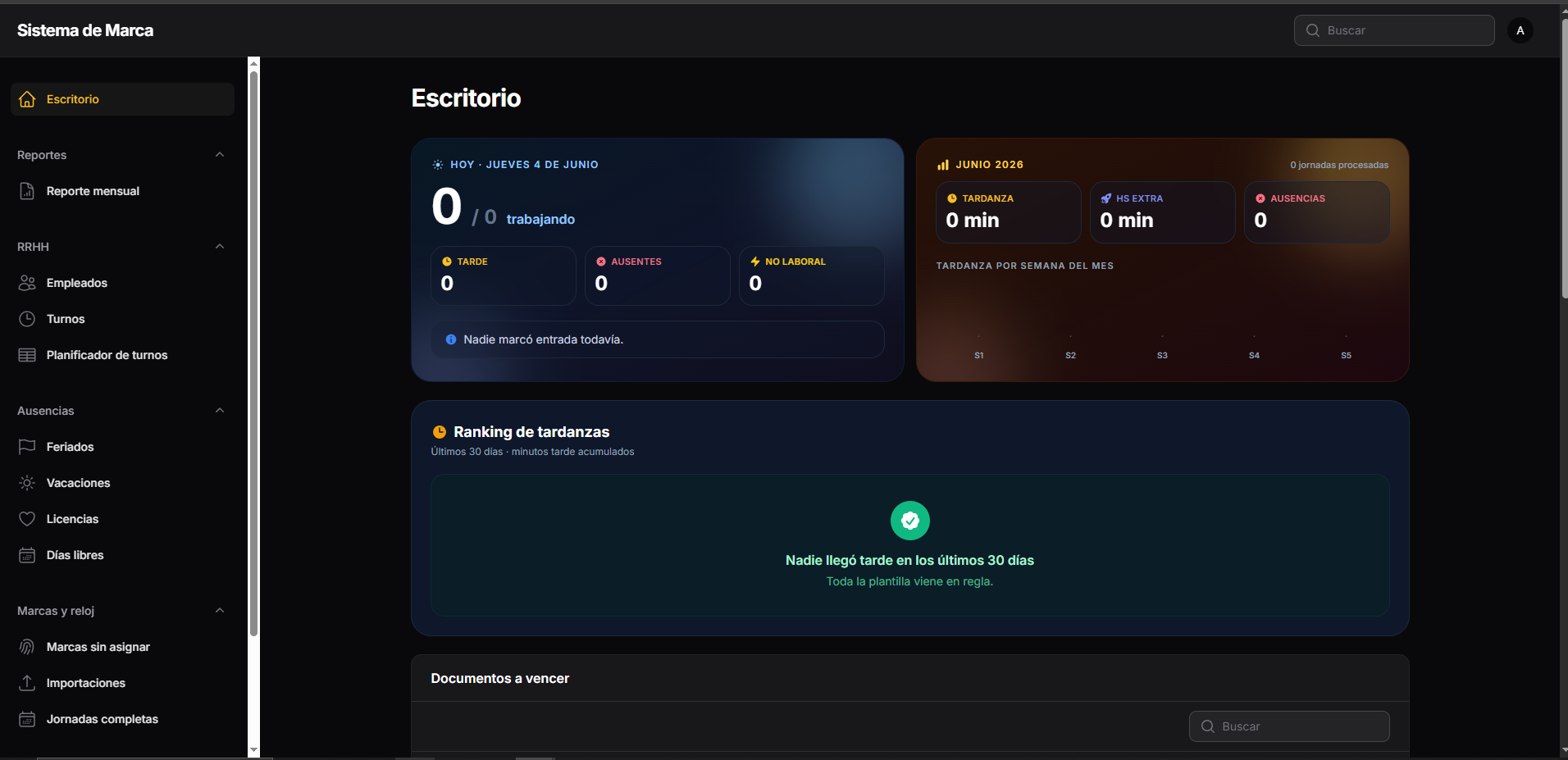
Resumen hoy / mes
Panorama del día y acumulados del mes.
Ranking de tardanzas
Quiénes acumulan más minutos tarde.
Incidencias del mes
Jornadas a revisar, con acceso directo para corregir.
Puntualidad
Gráfico de tardanzas y salidas tempranas por semana.
Próximas ausencias
Vacaciones/licencias de los próximos 60 días.
Documentos por vencer
Carné de salud, contratos, etc. próximos a vencer.
Empleados RRHH › Empleados
Registro central del personal. Cada empleado concentra sus datos personales, laborales y de contacto.
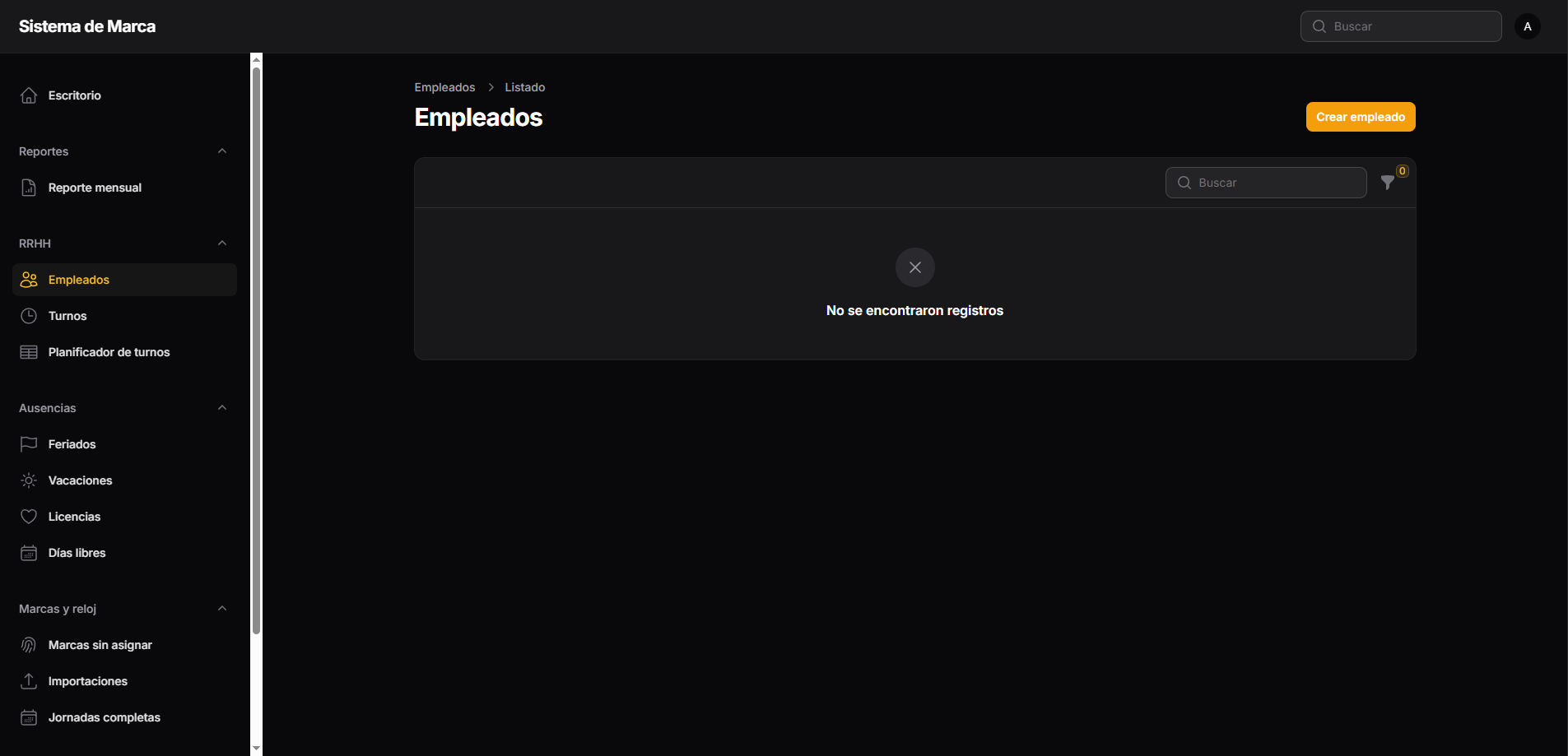
Dar de alta
- Entrá a RRHH › Empleados → Crear.
- Completá las pestañas y cargá el ID igual al del reloj.
- Asigná el turno por defecto y, opcional, la foto.
- Guardá. Si ya había marcas de ese ID, se conectan solas.
Estados del empleado
Activo Vacaciones Licencia Inactivo
Documentos
Dentro de cada ficha se adjuntan contrato, carné de salud, certificados, con indicador de vigencia: Vigente Por vencer Vencido
Turnos RRHH › Turnos
Define los horarios de entrada y salida por día. Son reutilizables: se crean una vez y se asignan a varios empleados.
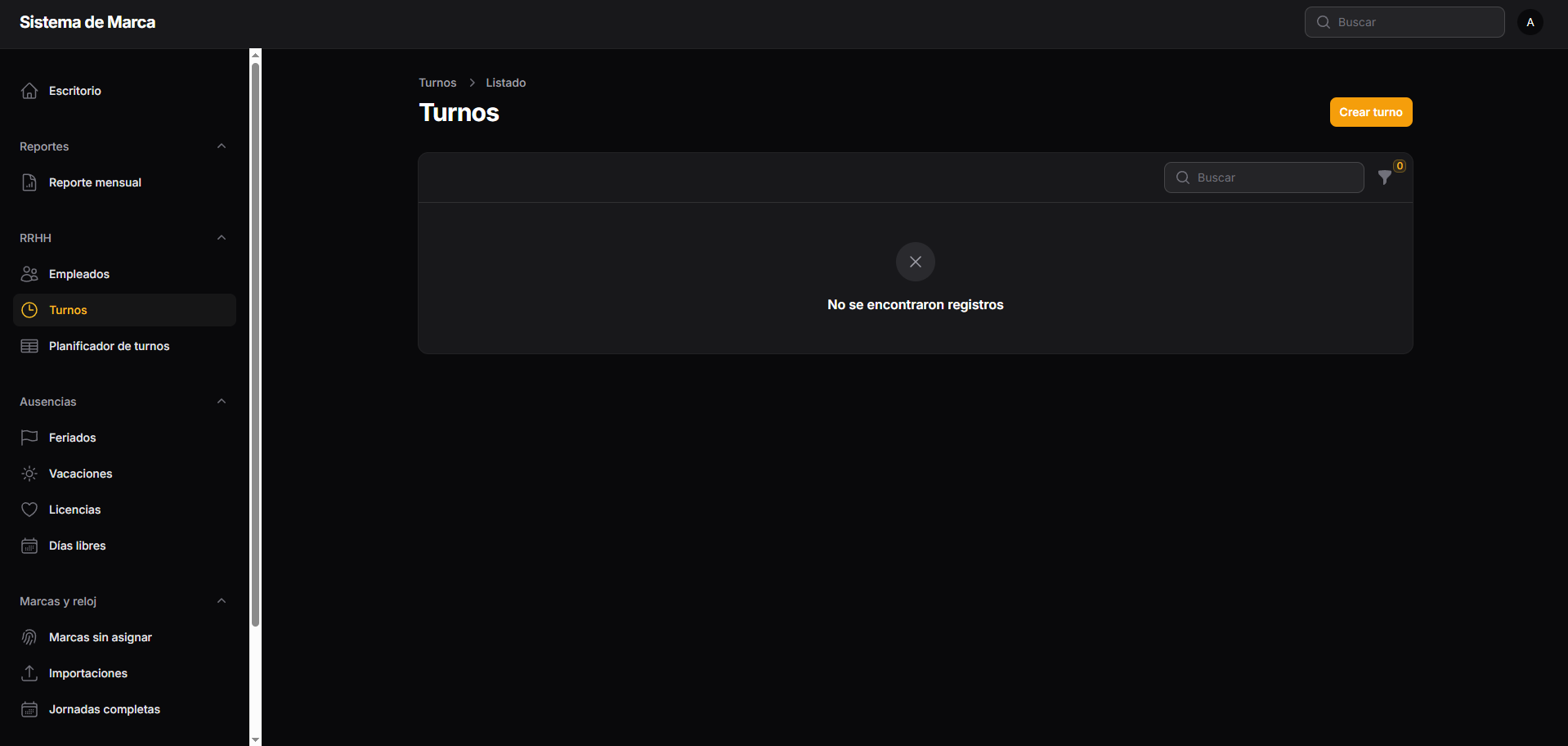
Bloques por día
Cada día lleva uno o más bloques (entrada → salida).
Día libre
Un día sin bloques = libre: no genera tardanza ni ausencia.
Jornada partida
Varios bloques en un día (ej. 08–12 y 14–18).
08:00, 16:30.Planificador de turnos RRHH › Planificador
Vista semanal para excepciones: cuando un empleado trabaja, solo por una semana, un turno distinto al suyo (rotaciones). Esa “sobreescritura” se usa para calcular esa semana.
Importaciones Marcas y reloj › Importaciones
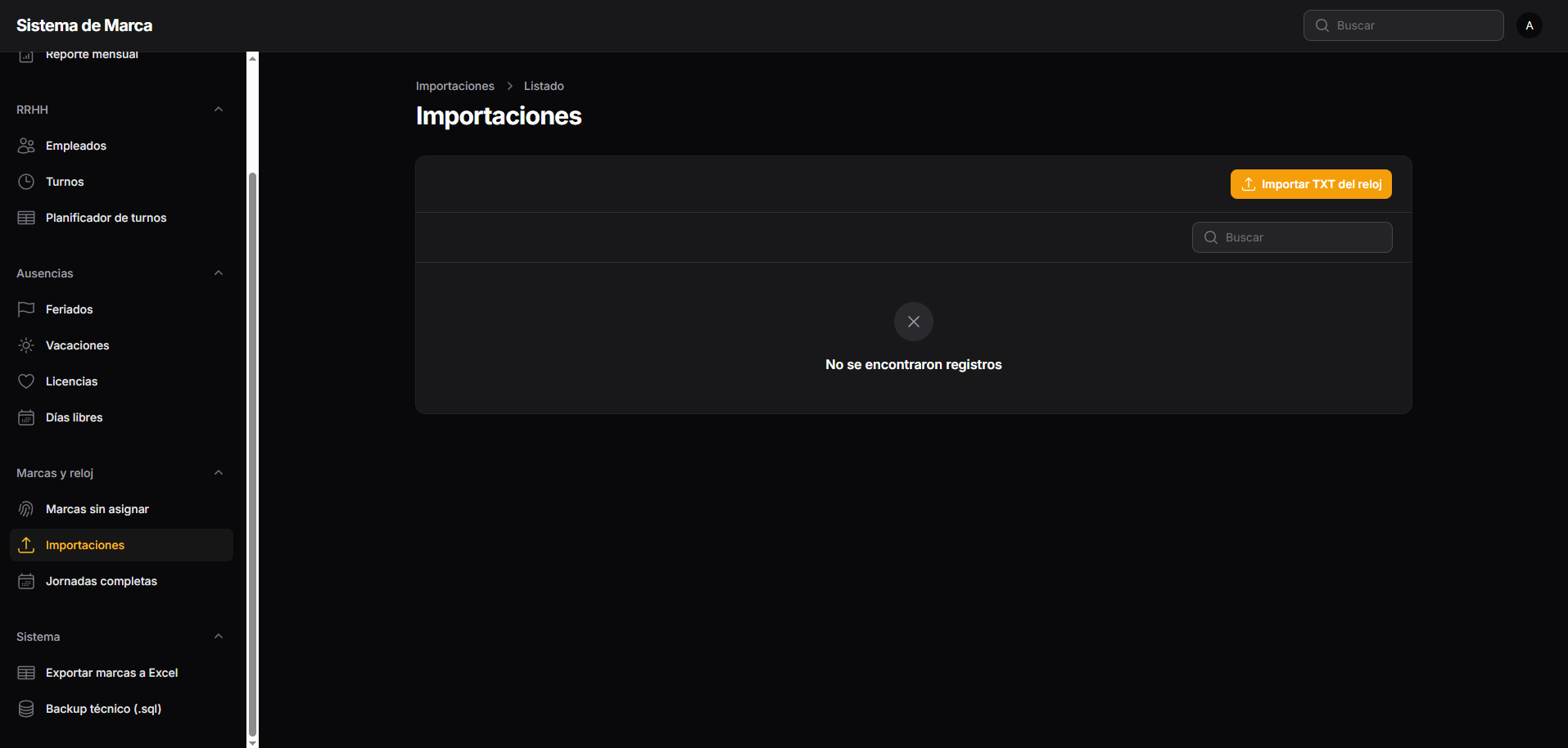
El corazón operativo: subir el archivo .TXT del reloj.
- Copiá el
.TXTdel pendrive a tu PC. - En Importaciones → Importar TXT del reloj → elegí el archivo.
- Revisá la vista previa (abajo) y confirmá.
- El sistema inserta solo lo nuevo y recalcula las jornadas.
| Dato del resumen | Significado |
|---|---|
| Rango de fechas | Desde/hasta qué fecha trae marcas. |
| Nuevas a insertar | Cuántas se agregan. |
| Duplicadas (se ignoran) | Ya existían: no se duplican. |
| IDs no encontrados | Marcas de un ID aún no dado de alta. |
Marcas sin asignar Marcas y reloj › Marcas sin asignar
El listado de marcas crudas tal como llegaron. Sirve para ver las huérfanas, agregar una marca olvidada, editar una hora o quitar una sobrante. Se filtra por empleado, fecha, huérfanas y manuales.
Jornadas completas Marcas y reloj › Jornadas completas
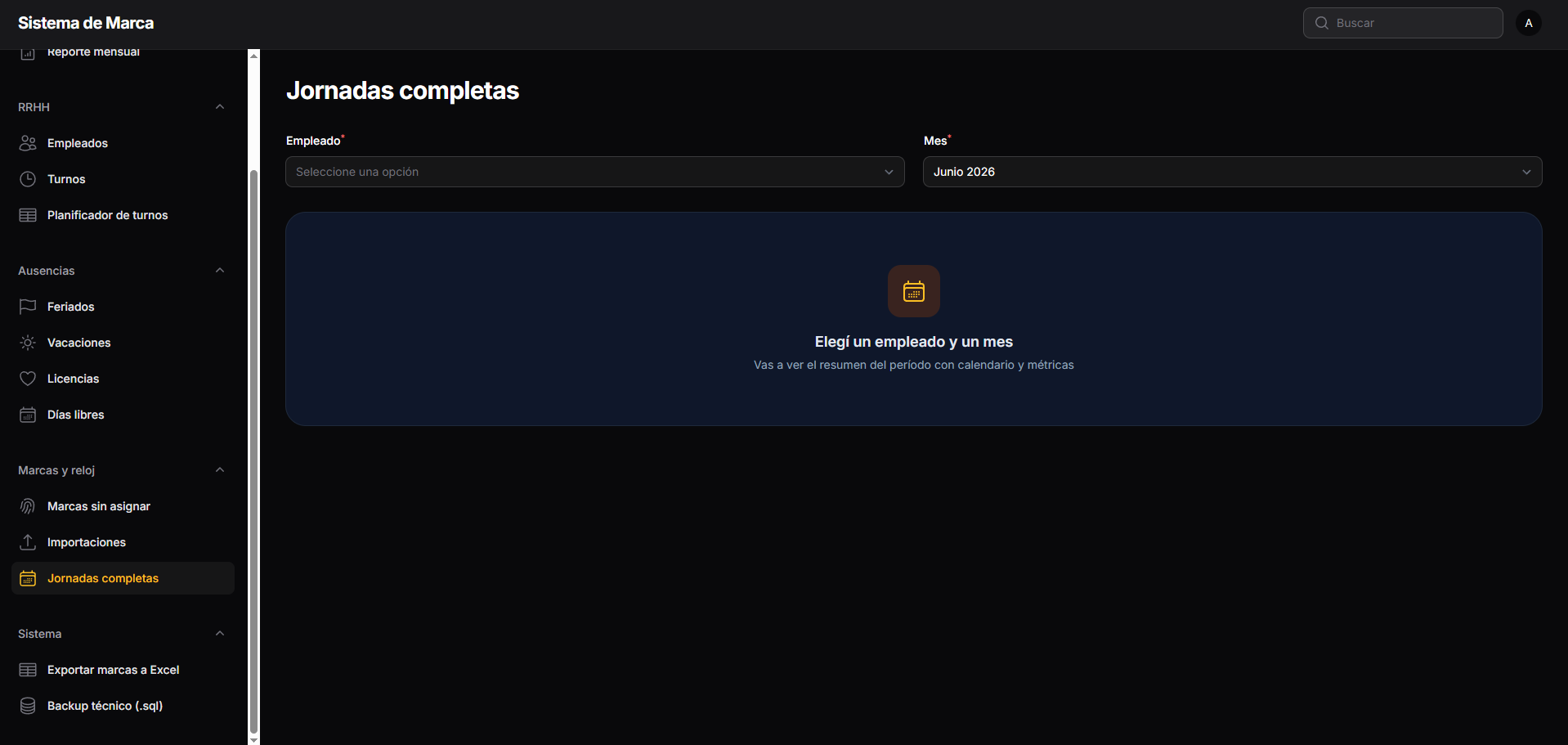
La pantalla más usada del día a día: un calendario mensual por empleado con todas sus jornadas.
- Elegí empleado y mes arriba.
- Mirá las tarjetas de resumen (estados y totales del mes).
- Recorré la grilla: cada día muestra estado, horario y marcas con flechas.
- Tocá un día para gestionar sus marcas. Exportá con PDF.
Los estados de jornada
Cada día procesado recibe un estado con color, para saber de un vistazo qué pasó.
| Estado | Significa |
|---|---|
| Completo | Jornada correcta (2 o 4 marcas). |
| Marcas faltantes | 1 o 3 marcas: falta alguna. |
| Marcas adicionales | 5 o más marcas. |
| Día no laboral trabajado | Trabajó un día sin horario (resaltado amarillo). |
| Ausencia | Con turno, sin marcas, sin justificación. |
| Libre | Día sin turno asignado. |
| Feriado Vacaciones Licencia Día libre | Ausencias justificadas: no cuentan como falta. |
Reglas de cálculo
Tardanza
1ª marca posterior al inicio del turno → minutos tarde.
Salida temprana
Última marca anterior al fin del turno → minutos antes.
Horas extra
Última marca posterior al fin del turno → minutos extra.
Descanso
Marcas 2 y 3 se registran; su duración no se valida (por ahora).
| Marcas del día | Interpretación |
|---|---|
| 4 | Entrada · descanso · vuelta · salida — Completo |
| 2 | Entrada y salida, sin descanso — Completo |
| 1 o 3 | Falta una marca — Marcas faltantes |
| 5+ | 1ª entrada, última salida, resto descansos — Marcas adicionales |
| 0 (con turno) | Sin justificación — Ausencia |
Ausencias y feriados Ausencias
Registran las justificaciones. Si un empleado falta con una justificación cargada, no se cuenta como ausencia injustificada.
Feriados
Afectan a todos. Vienen los nacionales de UY; se agregan los propios.
Vacaciones
Rango de fechas por empleado.
Licencias
Médica, estudio, duelo, etc. Adjunta certificado PDF.
Días libres
Día libre puntual autorizado.
Prioridad ante coincidencias
Feriado > Vacaciones > Licencia > Día libre
Reporte mensual Reportes › Reporte mensual
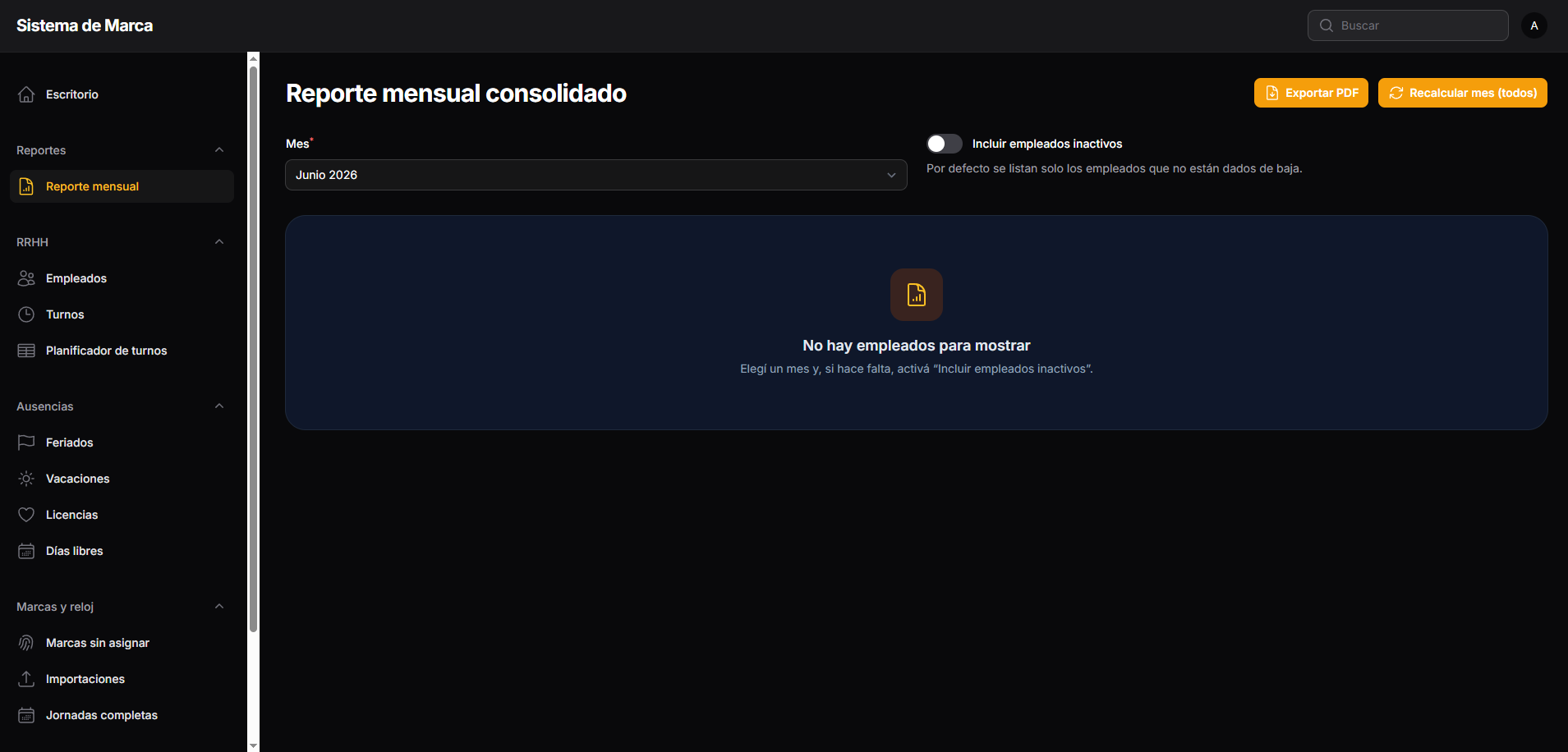
Consolidado de todos los empleados en un mes: días trabajados, minutos tarde/antes/extra, ausencias, vacaciones, licencias e incidencias. Pensado para la liquidación de sueldos.
- Elegí el mes.
- Corré “Recalcular mes (todos)” para incluir las ausencias.
- Revisá y exportá el PDF.
Excel y Backup Sistema
Exportar marcas a Excel
Genera un .xlsx con las marcas filtradas por fecha y/o empleado.
Backup técnico (.sql)
Copia completa de la base de datos, con fecha en el nombre. La red de seguridad del sistema.
Rutinas recomendadas
Puesta en marcha (1 vez)
1· Crear turnos · 2· Cargar empleados con su ID · 3· Verificar feriados del año.
Cada importación
1· Cargar overrides y ausencias del período · 2· Importar TXT y revisar la vista previa · 3· Corregir incidencias en Jornadas.
Cierre de mes
1· Importar todo el mes · 2· Cargar ausencias · 3· “Recalcular mes (todos)” · 4· Exportar PDF · 5· Backup.
Preguntas frecuentes
Importé el TXT y un empleado no aparece con sus marcas.
El ID no coincide con el del reloj o no estaba dado de alta. Corregilo o creá el empleado: las marcas se reconectan solas.
No veo las ausencias del mes.
Usá “Recalcular este mes” (o “Recalcular mes (todos)” en el reporte): la importación no procesa los días sin marcas.
Subí el mismo archivo dos veces, ¿dupliqué?
No. El sistema ignora lo que ya existía. Reimportar es seguro.
Un día aparece en amarillo.
El empleado trabajó en un día que no le correspondía (feriado, día libre, fin de semana). RRHH decide qué hacer.
¿Por qué el salario no genera cálculos?
Es solo informativo. El sistema produce los datos (horas, ausencias, extras) para liquidar por fuera.